Sécurité du compte
Authentification à deux facteurs, clés d'accès, activité du compte et autres appareils.
Ces réglages se trouvent dans Mon compte, en bas de la barre latérale.
Activer l'authentification à deux facteurs
Ouvrez Sécurité → Authentification à deux facteurs. Une fois l'option activée, un code à 6 chiffres généré par votre application (Google Authenticator, 1Password, Authy…) est demandé après le mot de passe.
Conservez les codes de récupération en lieu sûr. Ils permettent de vous connecter si vous perdez votre téléphone.
Ajouter une clé d'accès (passkey)
Une clé d'accès permet de vous connecter sans mot de passe, avec Touch ID, Face ID, Windows Hello ou une clé de sécurité. Ouvrez Sécurité → Clés d'accès → Ajouter. Vous pouvez ajouter une clé par appareil.
Consulter l'activité du compte
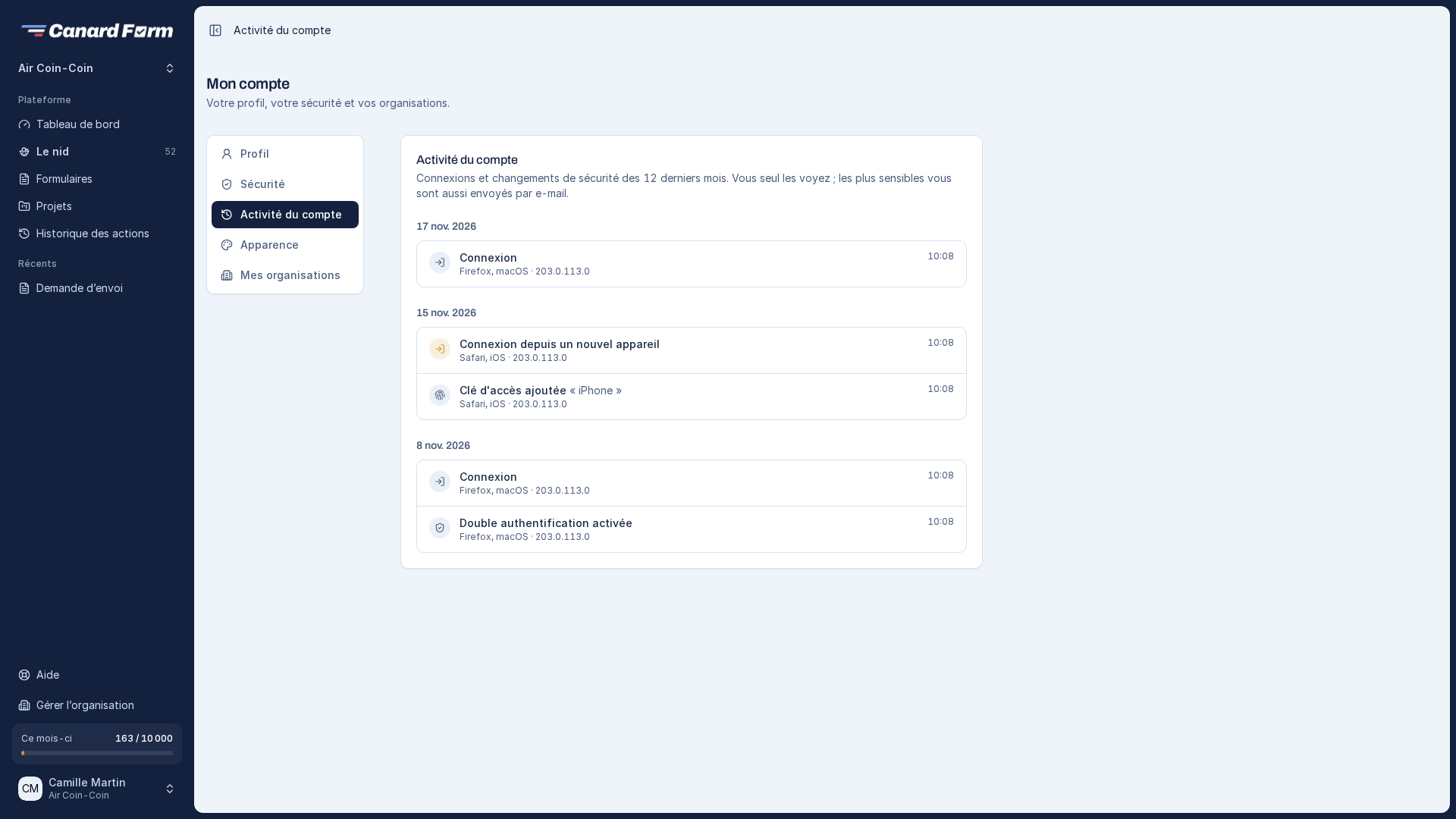
Mon compte → Activité du compte liste les connexions et les changements de sécurité des 12 derniers mois : appareil, navigateur, adresse IP (tronquée). Vous êtes la seule personne à la voir.
Vous recevez immédiatement un e-mail dans les cas suivants :
- connexion depuis un nouvel appareil
- mot de passe modifié ou réinitialisé
- adresse e-mail modifiée (l'ancienne adresse est aussi prévenue)
- authentification à deux facteurs désactivée
- clé d'accès ajoutée
- déconnexion de vos autres appareils
Déconnecter vos autres appareils
En cas de perte de votre téléphone ou après avoir utilisé un ordinateur partagé, ouvrez Sécurité → Autres appareils → Déconnecter mes autres appareils. Seul le navigateur que vous utilisez reste connecté. Changer de mot de passe a le même effet.
Changer d'adresse e-mail
Modifiez votre adresse dans Profil. La nouvelle adresse reçoit un lien de confirmation. L'ancienne adresse reste active jusqu'à ce que vous cliquiez sur ce lien.