Intégrer un formulaire de contact à votre site
Ajouter un formulaire de contact, de devis ou d'inscription sur WordPress, Wix, Squarespace, Webflow, Shopify ou un site HTML en collant quelques lignes de code.
Un formulaire Canard Form s'ajoute à n'importe quel site en collant quelques lignes de code : formulaire de contact, demande de devis, inscription à un événement, candidature… Les réponses arrivent dans Canard Form et par e-mail, sans serveur ni extension à installer.
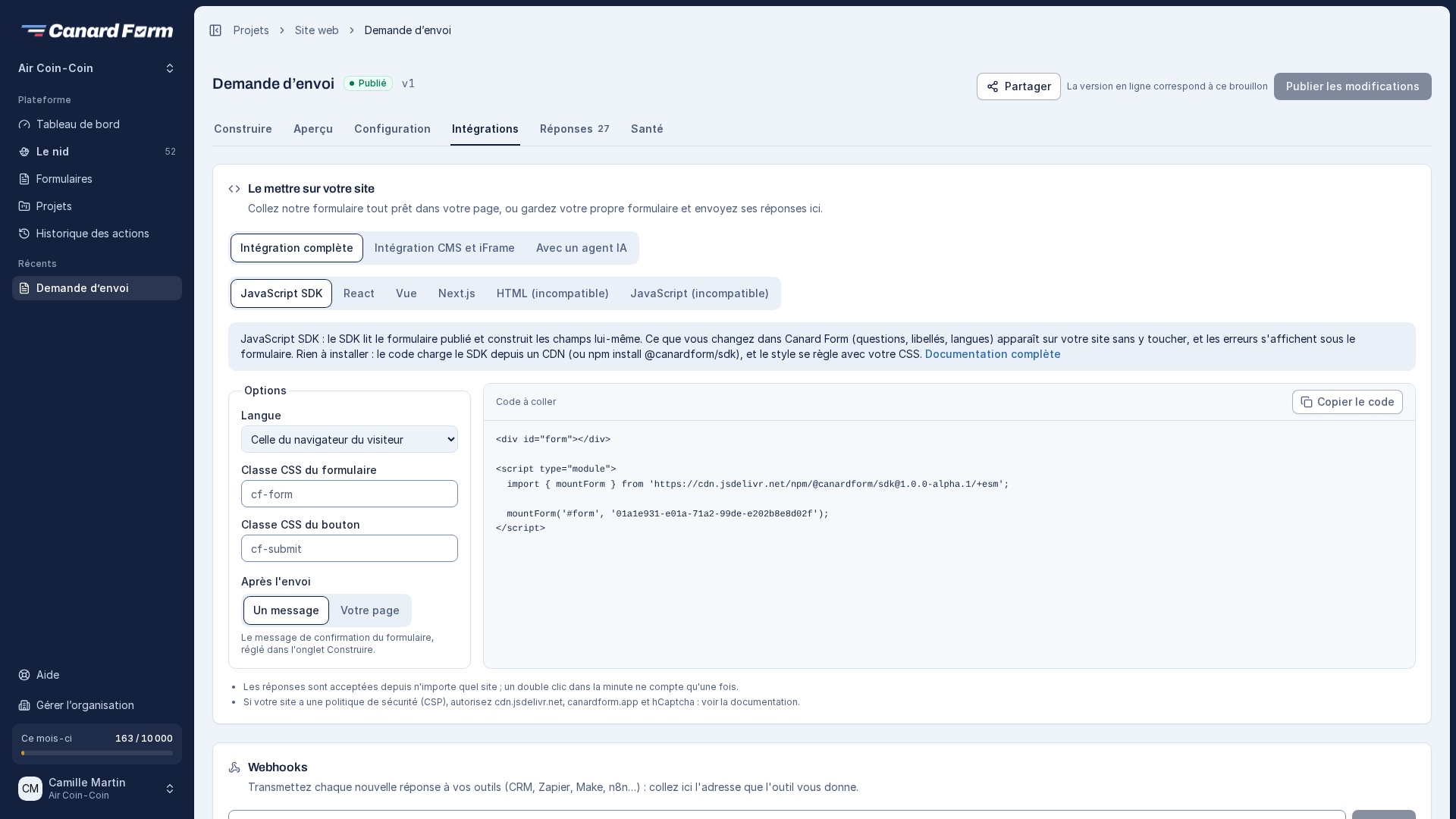
Ajouter un formulaire sur un site HTML
Pour un site statique (HTML, Hugo, Jekyll, Eleventy…), le plus simple est le SDK JavaScript : il construit le formulaire directement dans votre page, avec la police et la largeur de votre site, et vous pouvez le styler avec votre CSS.
- Publiez le formulaire (voir Publier et gérer les versions).
- Ouvrez l'onglet Intégrations. Intégration complète et JavaScript SDK sont sélectionnés par défaut.
- Cliquez sur Copier le code et collez-le dans le
<body>de la page, à l'endroit où le formulaire doit apparaître.
<div id="form"></div>

<script type="module">
    import { mountForm } from 'https://cdn.jsdelivr.net/npm/@canardform/sdk@1.0.0-alpha.4/+esm';

    mountForm('#form', 'VOTRE_FORMULAIRE');
</script>
Les options (langue, classes CSS, page de remerciement) et les composants pour React, Vue, Next.js et Nuxt sont décrits dans le guide développeur. Le code du choix Autre / HTML de l'intégration CMS fonctionne aussi, dans une iframe.
Ajouter un formulaire sur un CMS
- Publiez le formulaire (voir Publier et gérer les versions). Un formulaire jamais publié ne peut pas s'afficher sur votre site.
- Ouvrez l'onglet Intégrations, puis Intégration CMS et iFrame.
- Dans Votre site est fait avec, choisissez votre outil. Les étapes et le code s'adaptent.
Le code contient l'adresse de votre formulaire. Il ressemble à ceci :
<script
    src="https://canardform.app/v1/embed.js"
    data-form="https://canardform.app/v1/f/VOTRE_FORMULAIRE"
    async
></script>
Le script affiche le formulaire à l'endroit où il est collé et ajuste sa hauteur à son contenu, étape par étape. Il transmet aussi au formulaire les paramètres de l'adresse de votre page (?utm_source=…), que les champs cachés peuvent enregistrer. Pour Wix et Squarespace, le code est une simple balise <iframe>.
Ajouter un formulaire sur WordPress
- Ouvrez la page ou l'article dans l'éditeur WordPress (Gutenberg).
- Cliquez sur + et ajoutez un bloc HTML personnalisé à l'endroit où le formulaire doit apparaître.
- Collez le code, puis cliquez sur Mettre à jour.
Avec Elementor, utilisez le widget HTML. Avec Divi, le module Code. Aucune extension WordPress n'est nécessaire.
Ajouter un formulaire sur Wix
- Dans l'éditeur Wix, cliquez sur Ajouter, puis Code intégré et Intégrer du HTML.
- Choisissez Code, collez le code et cliquez sur Mettre à jour.
- Agrandissez l'iframe pour que tout le formulaire soit visible, puis publiez le site.
Wix affiche le code dans une iframe de taille fixe. Prévoyez la hauteur du formulaire le plus long (avec ses messages d'erreur).
Ajouter un formulaire sur Squarespace
- Modifiez la page et ajoutez un bloc Code.
- Collez le code, puis enregistrez.
Ajouter un formulaire sur Webflow
- Dans le Designer, ouvrez le panneau Ajouter et faites glisser un élément Code Embed dans la page.
- Collez le code du choix Autre / HTML, puis enregistrez et publiez le site.
Ajouter un formulaire sur Shopify
- Ouvrez Boutique en ligne → Thèmes → Personnaliser.
- Sur la page souhaitée, ajoutez une section Liquid personnalisé.
- Collez le code du choix Autre / HTML, puis enregistrez.
Si quelqu'un d'autre gère votre site, envoyez-lui la page Intégrations : tout ce dont il a besoin y figure.
Ce qui est géré pour vous
- Mise à jour automatique : chaque modification publiée dans Canard Form s'affiche sur votre site, sans recoller le code.
- Affichage sur mobile : le formulaire s'adapte à la largeur de la page.
- Langues : un formulaire en plusieurs langues s'affiche dans la langue du visiteur (voir Formulaires en plusieurs langues).
- Spam : la vérification anti-robot (hCaptcha) est incluse. Elle protège votre formulaire des robots et des spammeurs.
- Formulaire fermé : un formulaire désactivé, archivé ou hors de ses dates affiche votre message « formulaire fermé ».
- Indisponibilité : si Canard Form est injoignable, un message de secours s'affiche au lieu d'une page en erreur.
Limiter le formulaire à vos sites
Par défaut, un formulaire peut être intégré sur n'importe quel site. Pour empêcher qu'une personne copie votre code d'intégration sur un site qui n'est pas le vôtre, ajoutez vos sites dans Configuration → Général → Sites autorisés.
- Chaque adresse s'ajoute telle que vos visiteurs la voient.
monsite.fr,www.monsite.fretboutique.monsite.frsont trois entrées différentes : ajouter l'une n'autorise pas les autres. - Liste vide : le formulaire reste autorisé partout.
- Dès qu'un site est listé, le formulaire ne s'affiche plus et n'envoie plus rien depuis les autres sites.
- La page hébergée par Canard Form (le lien du formulaire, ou votre domaine personnalisé) fonctionne toujours.
Pensez à vos essais. Si vous testez l'intégration sur votre poste ou sur un site de préproduction, ajoutez aussi localhost et l'adresse de ce site. Sinon le formulaire y reste vide ou refuse l'envoi avec le message « Ce formulaire ne peut pas être envoyé depuis ce site ».
Certains éditeurs de sites (Wix, par exemple) affichent le code collé depuis une adresse technique qui n'est pas celle de votre site. Si le formulaire disparaît après avoir rempli la liste, ajoutez cette adresse ou videz la liste.
Ce réglage empêche la copie de votre intégration dans un navigateur. Ce n'est pas une protection contre le spam : celle-ci est décrite dans Protection contre le spam.
Le formulaire ne s'affiche pas
- Vérifiez que le formulaire est publié et en ligne.
- Si vous avez rempli les sites autorisés, vérifiez que le site où vous regardez y figure (
localhostcompris pour un essai sur votre poste). - Vérifiez que le code a été collé en entier, jusqu'à la dernière balise.
- Certains éditeurs n'exécutent pas les scripts dans l'aperçu : regardez la page publiée.
- Si votre site définit une politique de sécurité du contenu (CSP), autorisez les adresses indiquées dans le guide développeur.
Pour publier le formulaire sans site web, partagez simplement son lien (voir Partager un lien).