L'éditeur et les champs
Ajouter, régler et organiser les questions d'un formulaire.
L'onglet Construire permet de créer le contenu de votre formulaire. L'aperçu au centre affiche le formulaire tel que vos visiteurs le verront.
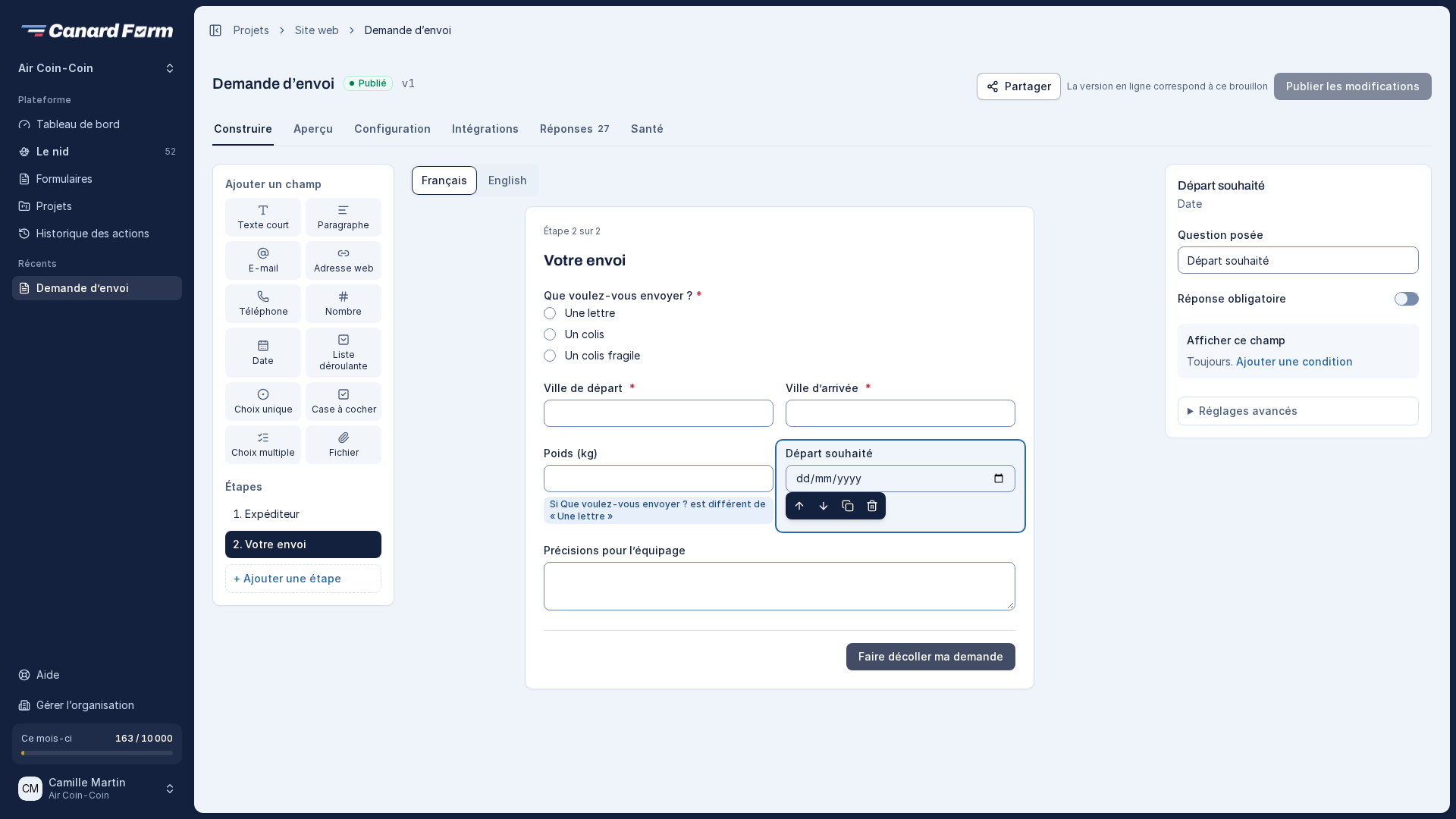
Ajouter un champ
Cliquez sur un type de champ dans Ajouter un champ. Le champ est ajouté à la fin de l'étape en cours.
| Champ | Usage |
|---|---|
| Texte court | Un nom, une ville, une référence |
| Paragraphe | Un message, une description |
| Une adresse au format vérifié, utile pour répondre au visiteur | |
| Adresse web | Un site, un lien vers un portfolio |
| Téléphone | Un numéro, en saisie libre |
| Nombre | Une quantité, un budget, avec minimum et maximum |
| Date | Un jour du calendrier (sans heure ni fuseau) |
| Liste déroulante | Un choix parmi de nombreuses options |
| Choix unique | Un choix parmi quelques options, toutes visibles |
| Case à cocher | Un accord, une confirmation |
| Choix multiple | Plusieurs choix possibles |
| Fichier | Des pièces jointes (voir Le champ Fichier) |
| Champ caché | Une source, une campagne : jamais affiché au visiteur |
Le champ caché
Un champ caché n'est jamais montré au visiteur. Il enregistre une information avec la réponse, par exemple d'où vient la personne : une newsletter, une publicité, une page précise de votre site.
Il se remplit tout seul, dans cet ordre :
- la valeur envoyée par votre site, s'il en fournit une (voir le guide développeur) ;
- sinon, le paramètre de l'adresse de la page : avec le réglage Rempli depuis l'adresse de la page à
utm_source, la page…?utm_source=newsletterenregistre « newsletter ». Par défaut, le paramètre porte le nom de la clé du champ ; - sinon, la Valeur par défaut.
La valeur est enregistrée telle quelle, jusqu'à 255 caractères. Un champ caché n'est jamais obligatoire et ne bloque jamais l'envoi. Il apparaît comme les autres réponses dans le nid, les exports, l'API et les webhooks. Intégré avec le script de la page Intégrations, le formulaire reçoit les paramètres de l'adresse de la page qui l'accueille.
Régler un champ
Sélectionnez un champ dans l'aperçu. Ses réglages s'affichent à droite :
- Question posée : le texte de la question.
- Réponse obligatoire : le visiteur doit répondre pour envoyer le formulaire.
- Aide sous la question et Exemple affiché dans le champ : des indications pour guider la saisie.
- Largeur : pleine largeur ou demi-largeur, pour placer deux champs côte à côte.
- Information demandée : ce que le champ demande à la personne (nom, prénom, e-mail, téléphone, adresse, ville, code postal…). Le navigateur du visiteur peut alors le remplir pour lui, ce qui fait gagner du temps à tout le monde et aide beaucoup les personnes en situation de handicap. Pour un champ E-mail, Téléphone ou Site web, c'est automatique.
- Afficher ce champ : toujours, ou seulement sous condition (voir Étapes et conditions).
- Réglages avancés : la clé du champ, utilisée dans les exports, les webhooks et l'API. Modifiez-la avant la publication. Ensuite, ne la changez plus, pour ne pas casser vos intégrations.
Organiser les champs
Survolez un champ pour afficher sa barre d'outils. Elle permet de le monter, le descendre, le dupliquer ou le supprimer.
Si vous supprimez le champ e-mail utilisé pour l'accusé de réception, Canard Form affiche un avertissement. À la publication, l'accusé de réception est désactivé jusqu'à ce que vous choisissiez un autre champ e-mail.
Modifier les textes du formulaire
Sélectionnez une étape (et non un champ) pour modifier les textes généraux : titre de l'étape, texte du bouton d'envoi, message de confirmation après l'envoi et message affiché quand le formulaire est fermé.
Enregistrement automatique
Chaque modification est enregistrée dans le brouillon une seconde après votre dernière saisie. L'en-tête affiche « Brouillon enregistré ». Les visiteurs ne voient rien tant que vous n'avez pas publié (voir Publier et gérer les versions).